 · Ajuda
Criar uma peça com saídas
No Ordo, um conteúdo não é "um post". Um vídeo do YouTube pode virar um teaser antes, cortes depois e um Reel — tudo a partir da mesma peça. Aqui você aprende a criar isso de uma vez, na janela única que serve tanto pra criar quanto pra editar.
Abra a janela em "Criar"
Clique no botão Criar (canto superior esquerdo) — ou clique direto num dia do calendário. Abre a janela da peça: a mesma que você usa depois pra editar. Sem hora escolhida, ela abre no próximo horário cheio.
Dá pra criar a partir de um santo do dia ou de uma data litúrgica também: o briefing já vem sugerido.
Confirme projeto e campanha no breadcrumb
No topo da janela fica o breadcrumb editável — projeto › campanha (ex.: "Patrono › Copa dos Santos"). É ali que você diz a que pertence a peça; não há mais selects de "Projeto" e "Campanha" soltos. O tipo também não é mais um menu: ele aparece pelos ícones de conteúdo.
Anexe a mídia — o arquivo que vai publicar
Logo abaixo do breadcrumb está o campo de Mídia: Anexar do computador ou colar um link. Aceita link do Drive ou Dropbox — o Ordo converte sozinho pra download direto, então a publicação não trava num link de visualização.
Escreva o briefing e a legenda base
O briefing (tema, ângulo, o que precisa ser produzido) é da peça inteira. A legenda base é o texto que as redes herdam: ela replica ao vivo nas telas de cada rede — e ali cada uma ajusta a sua, sem perder a base.
Adicione as saídas — onde e quando publica
Cada saída é uma rede → formato (ex.: YouTube · Vídeo longo), com data e hora próprias. Clique em "+ Adicionar saída": abre um seletor rede → formato. A primeira saída herda a hora da peça; as demais você posiciona como quiser — teaser antes, vídeo no dia, cortes depois.
A peça nasce neutra: nenhuma rede vem pré-selecionada. Você escolhe quais entram.
Use a rail de redes para planejar cada canal
Na barra lateral ficam, sempre visíveis, as 5 redes publicáveis: YouTube, Instagram, TikTok, Threads e Facebook. A rede que ainda não tem saída aparece apagada ("off") — e é clicável: tocar nela já planeja uma publicação naquele canal. Acima delas estão Conteúdo e Produção (com o número de tarefas).
Marque a âncora — o conteúdo principal
Uma das saídas é a âncora: a que é o conteúdo de fato — o vídeo de 1h, por exemplo. É nela que a peça vai "morar" na visão Conteúdo. O teaser que sai antes e os cortes que saem depois não tomam o lugar do principal.
Salve — e veja por "Conteúdo"
Salvo! Na visão Conteúdo (na barra lateral), a peça aparece uma vez, no dia da âncora. É o calendário limpo do que você está produzindo — sem o mesmo conteúdo repetido em cada rede.
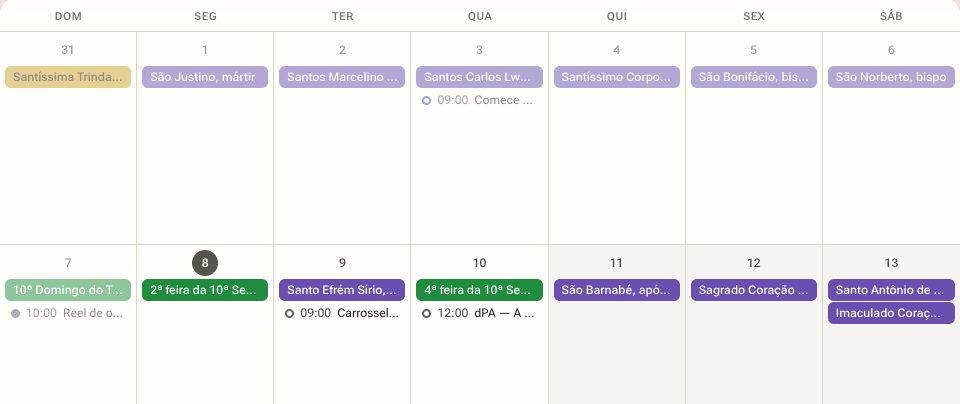
Mude para "Mídia" — a peça se espalha
Na visão Mídia, cada saída aparece como um card próprio, no seu dia e horário, na cor da rede. É a visão de quem vai publicar: o teaser na segunda, o vídeo na quarta, o corte na sexta.
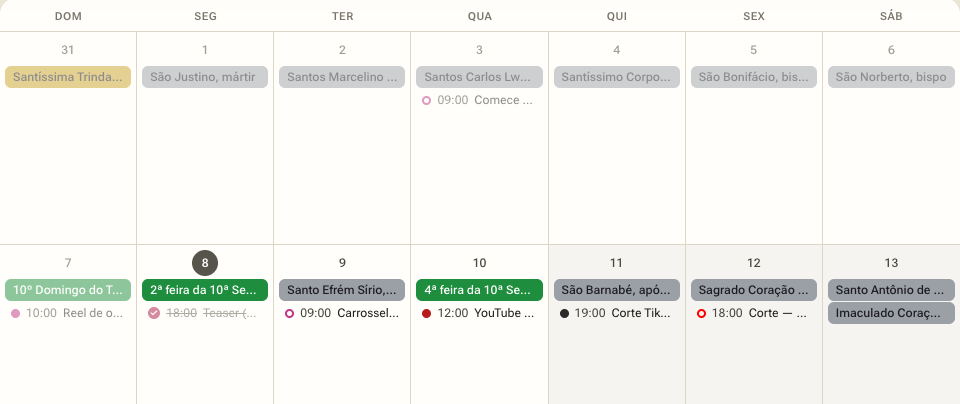
Acompanhe a produção e salve como modelo
Embaixo da janela está o resumo de Produção — as tarefas (roteiro, gravação, edição) e o status, "Em produção · 2/3 publicadas", que só vira Concluída quando todas as saídas saírem. E no rodapé, "Salvar como modelo" guarda essa peça inteira pra reusar noutro dia.
O que dá pra fazer
- Quantas saídas quiser — YouTube, Instagram, TikTok, Threads, Facebook (cada uma rede → formato) e blog.
- Datas e horários independentes — teaser antes, vídeo no dia, cortes depois; a 1ª saída herda a hora da peça.
- Mídia de qualquer fonte — anexar do computador ou colar link do Drive/Dropbox (vira download direto).
- Legenda base que replica — escreva uma vez; cada rede ajusta a sua sem perder a base.
- Redes sempre à mão — as 5 publicáveis na rail; as sem post ficam "off" e clicáveis pra planejar.
- Duas leituras do mesmo plano — Conteúdo (o que estou produzindo) e Mídia (o que vai ao ar e quando).
Comece a planejar hoje
O Ordo é grátis para usar a agenda, os santos e a liturgia. Crie sua primeira peça em minutos.